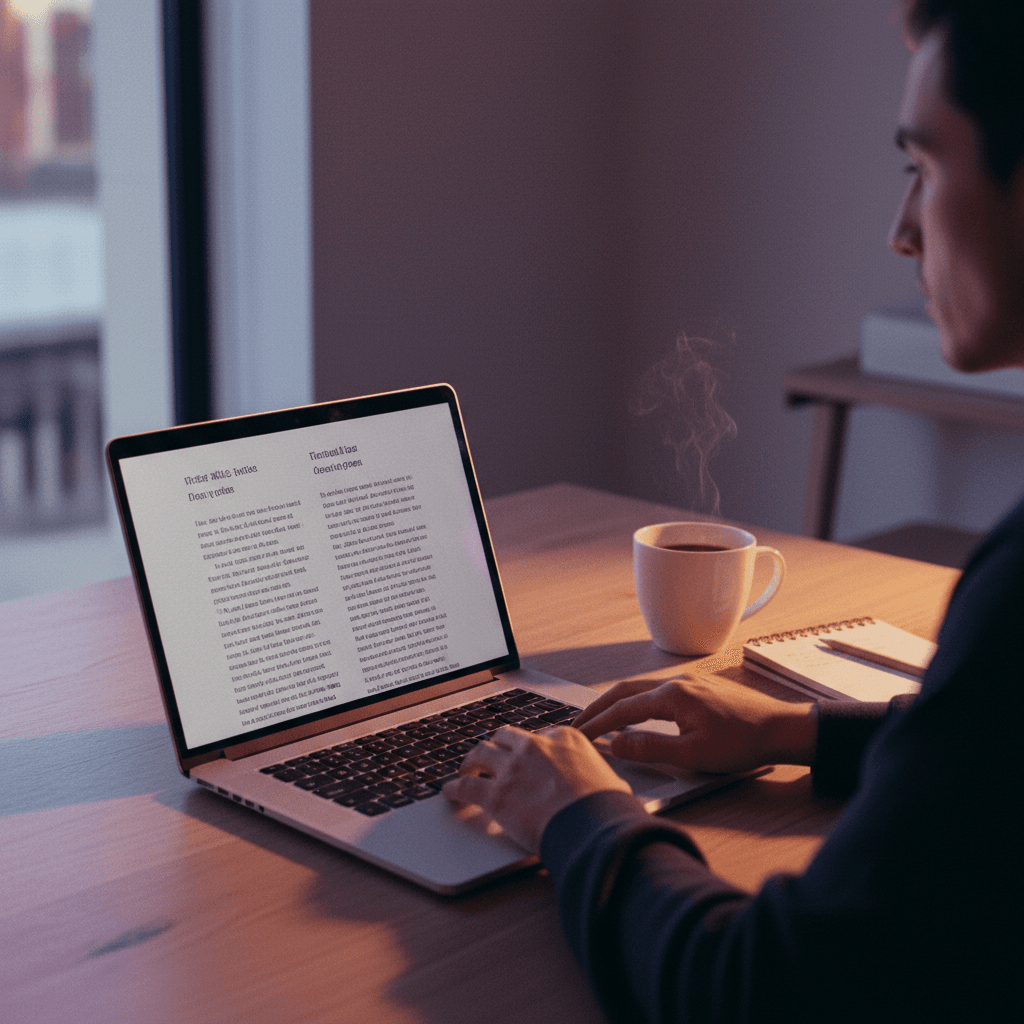
Besoin de résumer un PDF de 40 pages sans le lire en entier ? Glissez votre fichier dans une IA, demandez un résumé, récupérez l'essentiel en moins d'une minute — gratuitement, et sans installer de logiciel. Trois méthodes existent selon votre fichier : l'upload direct dans un chatbot IA, le copier-coller du texte, et l'outil en ligne dédié. Voici comment faire concrètement, avec les pièges à éviter.
Méthode 1 : déposer le PDF dans un chatbot IA (la plus simple)
C'est la méthode la plus rapide quand votre PDF contient du texte sélectionnable (un rapport, un contrat, un cours, un article).
- Ouvrez un assistant IA qui accepte les fichiers (la plupart des IA premium le font aujourd'hui).
- Cliignez votre PDF dans la zone de discussion (icône trombone ou glisser-déposer).
- Écrivez un prompt précis, par exemple : « Résume ce PDF en 10 points clés, puis donne-moi les 3 chiffres les plus importants. »
- Lisez le résumé, puis posez des questions de suivi : « Développe le point 4 » ou « Quelle est la conclusion de l'auteur ? »
L'énorme avantage : vous dialoguez avec le document. Vous ne subissez pas un résumé figé, vous creusez ce qui vous intéresse.
Astuce prompt : précisez toujours le format voulu (nombre de points, longueur, public visé). « Résume » donne un résultat vague ; « Résume en 5 puces pour un dirigeant pressé » donne un résultat exploitable.
Toutes les IA ne se valent pas sur les longs documents. Certaines gèrent des centaines de pages, d'autres se limitent à quelques dizaines. Pour choisir, voyez notre comparatif de la meilleure IA pour résumer.
Méthode 2 : copier-coller le texte (quand l'upload échoue)
Si l'outil refuse votre fichier ou que vous voulez un contrôle total, passez par le texte brut.
- Ouvrez le PDF, sélectionnez tout (Ctrl+A / Cmd+A), copiez (Ctrl+C / Cmd+C).
- Collez dans le chat de l'IA.
- Ajoutez votre consigne au-dessus du texte collé : « Résume le texte ci-dessous en un paragraphe + 5 points clés. »
Cette méthode contourne les limites d'upload et marche avec n'importe quel assistant IA, même gratuit. Le revers : pour un document très long, vous pouvez dépasser la quantité de texte acceptée d'un coup. Dans ce cas, découpez le PDF en 2-3 morceaux et résumez chaque partie, puis demandez un résumé des résumés.
Méthode 3 : un outil en ligne dédié au résumé de PDF
Des services web spécialisés font une seule chose : vous uploadez le PDF, ils renvoient un résumé automatiquement. Pratique pour un usage ponctuel, sans réfléchir au prompt.
Leurs limites à connaître :
- Confidentialité : vous envoyez votre document sur un serveur tiers. À éviter pour un contrat, une fiche de paie ou tout fichier sensible.
- Peu de contrôle : le résumé est standardisé, difficile de l'orienter (ton, longueur, angle).
- Qualité variable : beaucoup s'appuient sur des modèles d'IA plus anciens et bâclent les documents techniques.
Pour un travail régulier ou des documents importants, un vrai assistant IA (méthodes 1 et 2) reste plus fiable et plus souple.
Et les PDF scannés (photos, documents manuscrits) ?
Si votre PDF est une image (un document scanné, une photo de page), le copier-coller ne donnera rien : il n'y a pas de texte à sélectionner. Deux options :
- Utilisez une IA capable de lire les images (vision) : déposez le PDF ou une capture d'écran, elle reconnaîtra le texte.
- Passez par un outil d'OCR gratuit qui transforme l'image en texte, puis appliquez la méthode 2.
Les meilleurs modèles multimodaux lisent désormais un scan correct presque aussi bien qu'un texte natif.
Comparer plusieurs IA pour le même PDF
Un même PDF peut donner des résumés très différents d'un modèle à l'autre : l'un sera plus synthétique, l'autre plus fidèle aux chiffres, un troisième meilleur sur le jargon métier. Plutôt que de parier sur un seul outil, l'idéal est de soumettre le document à plusieurs IA en parallèle et de garder le meilleur résumé.
C'est exactement ce que permet une plateforme multi-IA : comparer côte à côte la synthèse de plusieurs modèles. Pour aller plus loin sur les usages, voyez le hub comparatif des IA ou la rivalité classique GPT vs Claude sur les tâches de synthèse.
Questions fréquentes
Peut-on résumer un PDF gratuitement ? Oui. La plupart des assistants IA proposent une version gratuite qui suffit pour résumer un document de taille raisonnable. Le copier-coller (méthode 2) fonctionne même sans compte payant. Pour les très longs PDF ou un usage intensif, une formule payante lève les limites — voyez les tarifs Swipa.
Quelle est la meilleure IA pour résumer un long PDF ? Celle qui accepte le plus de texte d'un coup et reste fidèle au document. Les modèles récents de Claude et Gemini sont réputés solides sur les longs contextes ; le mieux reste de comparer sur votre propre fichier.
Mes données sont-elles en sécurité ? Cela dépend de l'outil. Pour un document confidentiel, privilégiez un assistant IA reconnu plutôt qu'un petit site gratuit inconnu, et évitez d'uploader des fichiers vraiment sensibles.
Essayez par vous-même
Le plus simple pour trouver le meilleur résumé : tester plusieurs IA sur votre propre PDF. Essayez gratuitement plusieurs IA côte à côte avec Swipa et gardez la synthèse qui vous convient.